| Оберон |
|
Дизайнер сутностейна допомогу технологуАРМ Технолога – найважливіший елемент інструментального рівня СКА "Оберон", детально висвітлювати який у рамках цього ресурсу не передбачається. Тому тут ми лише дамо загальне уявлення про його можливості на базі безнадійно застарілої документації 4-річної давності, актуальної на момент отримання Авторського свідоцтво на СКА "Оберон". .Основне призначення АРМа Технолога - опис сутностей, якими оперує прикладна система. Розрахований АРМ на фахівця, який володіє предметною областю та алгоритмічним мисленням. Не вимагає від користувача володіння інформаційними технологіями (за винятком загальної комп'ютерної грамотності та навичок роботи в середовищі MS Windows). Має графічний інтерфейс користувача.
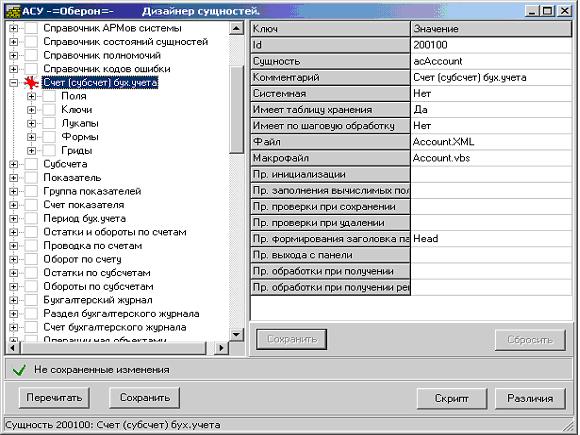
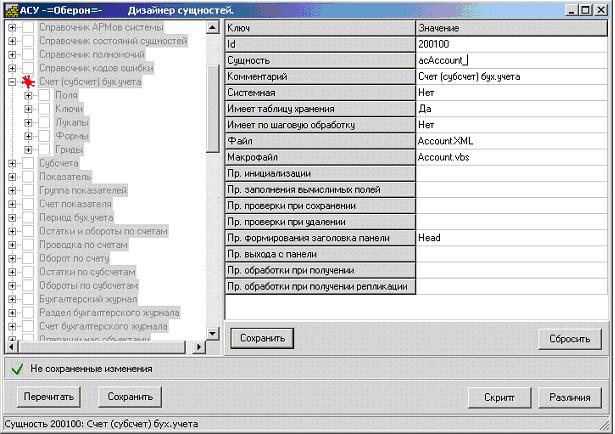
Головний екран АРМу розбитий на два поля (див. мал.). У лівому полі розміщено список сутностей, якими оперує система. Сутності розташовуються у вигляді дерева в порядку зростання кодів. З кожною сутністю пов'язані її атрибути: поля, ключі, лукапи, форми та гріди. Навігація по сутності та їх атрибутам здійснюється за допомогою клавіатури чи миші. У лівому полі головного екрану розташовується редактор реквізитів сутностей і їхніх атрибутів. При позиціонуванні у лівому полі на сутність або її атрибут у правому полі автоматично відображаються реквізити вибраного атрибута. Для редагування реквізитів існуючої сутності або її атрибутів, потрібно встановити курсор у лівому полі екрана на потрібний об'єкт, після чого за допомогою миші або натисканням клавіші "Табуляції" перевести фокус уведення в праве поле. За допомогою клавіш керування курсором або за допомогою миші слід перемістити фокус введення в поля, у яких відображається значення реквізитів, після чого їх можна змінити. Для деяких реквізитів передбачено вибір зі списку допустимих значень, для деяких інших передбачено заповнення на окремому екрані. Список реквізитів різних об'єктів та способи їх заповнення наведені нижче. З початком введення реквізиту, ліве поле головного екрана блокується і залишається недоступним доти, доки не буде завершено введення реквізитів поточного об'єкта (див. рисунок нижче). Введення реквізитів може бути завершене одним із двох способів: або натисканням кнопки "Зберегти" в нижній частині правого поля, у разі зміни фіксуються; або натисканням кнопки "Скинути", у цьому випадку все зміни, зроблені з початку редагування реквізитів поточного об'єкта, скасовуються.
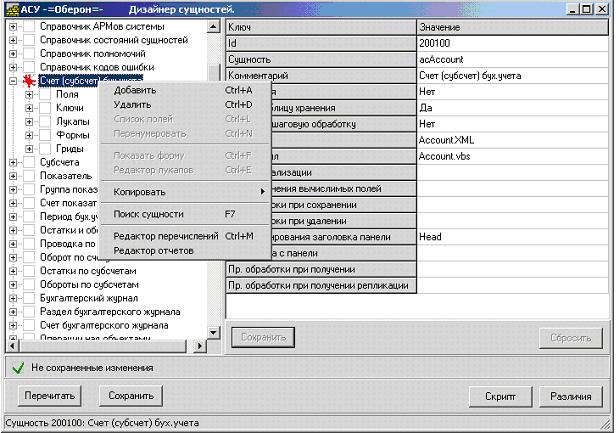
Для додавання нової сутності чи атрибуту поточної сутності потрібно за допомогою правої кнопки миші активізувати меню, що випадає, і вибрати з нього пункт "Додати" (див. малюнок нижче). При цьому фокус введення автоматично переміщається у праве поле головного екрана, а ліве поле блокується, як і за редагування реквізитів. Завершення введення реквізитів аналогічно завершення редагування. Якщо введення реквізитів об'єкта завершується натисканням кнопки "Скинути", новий об'єкт не створюється.
Для видалення поточної сутності або атрибуту сутності потрібно вибрати з меню "Видалити". Список реквізитів сутності та способи їх введення:
Список реквізитів поля сутності:
Список реквізитів ключа:
Список реквізитів лукапу:
Список реквізитів форми сутності:
Список реквізитів гріду:
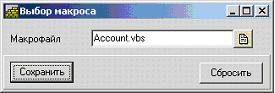
Додаткові екраниВибір макрофайлу. Викликається з режиму редагування реквізитів сутності вибору файлу, у якому зберігаються тригерні макропроцедури сутності. Екран режиму наведено на малюнку нижче. Ім'я макрофайлу може бути введене вручну або вибрано за допомогою стандартного екрана вибору файлу операційної системи. Натискання кнопки "Зберегти" закриває режим із збереженням введеного значення. Натискання кнопки "Скинути" закриває режим зі скасуванням усіх виконаних у ньому дій.
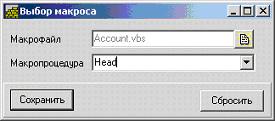
Вибір макропроцедур. Викликається з режиму редагування реквізитів сутності для вибору тригерних макропроцедур сутності Екран режиму наведено нижче. Поле з назвою макрофайлу блоковано. Ім'я макропроцедури може бути введено вручну або вибрано зі списку макропроцедур встановленого макрофайлу. Натискання кнопки "Зберегти" закриває режим із збереженням введеного значення. Натискання кнопки "Скинути" закриває режим зі скасуванням усіх виконаних у ньому дій.
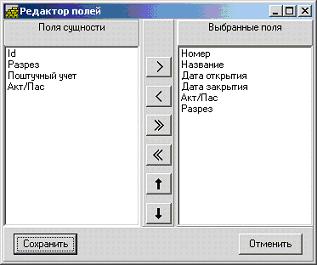
Перелік полів. Застосовується для визначення складу полів сутності, що беруть участь у ключі, формі чи гріді. Викликається за допомогою пункту меню "Список полів", коли фокус введення встановлено на відповідному ключі, формі або гріді сутності. Екран режиму наведено на малюнку нижче. Він поділений на два поля, в яких розташовуються поля поточної сутності. У лівому полі розташований список доступних полів сутності, у правому - поля, що беруть участь у вибраному реквізиті сутності. Поля сутності можуть бути переміщені з одного списку до іншого натисканням кнопок, розташованих між полями екрана, а також за допомогою стандартного механізму Drag&Drop.Порядок полів сутності у вибраному реквізиті може бути змінений за допомогою двох нижніх клавіш, розташованих між полями екрана.
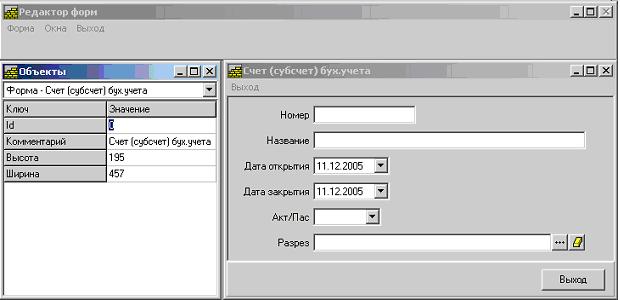
Редактор форм. Режим призначений для редагування форм сутностей графічний інтерфейс. Викликається за допомогою пункту меню "Показати форму", коли фокус уведення встановлено на відповідній формі сутності. Екран режиму наведено на малюнку нижче. Він поділений на два основні поля. У правому, розмір якого визначається розміром форми, показано власне форму. У лівому відображаються реквізити форми або поля, вказаного правому полі режиму. Поля форми можна переміщати формою за допомогою стандартного механізму Drag&Drop.
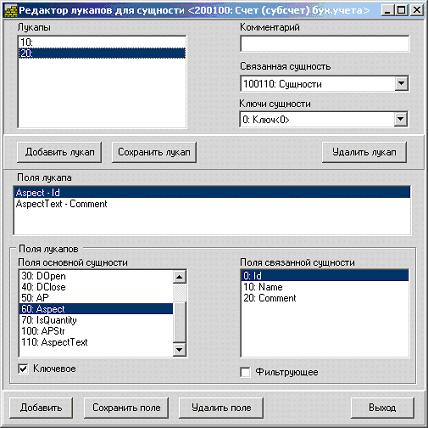
Редактор лукапів. Режим призначений для максимально зручного редагування лукапів сутностей. Викликається за допомогою пункту меню "Редактор лукапів", коли фокус введення встановлений одному з лукапів сутності. Екран режиму наведено нижче. У лівому верхньому куті розташований список лукапів поточної сутності, за його допомогою можна позиціонуватись між лукапами. Правіше за перелік перераховані реквізити поточного лукапу. Кнопками "Додати лукап", "Зберегти лукап" та "Видалити лукап" можна оперувати поточним лукапом. У середній частині екрану розташований перелік полів лукапу. У цьому списку поле лукапу вказується як пара – поле поточної сутності – тире – поле пов'язаної сутності. У нижній частини екрана розташовані списки полів поточної (ліворуч) та пов'язаної (праворуч) сутностей. При виборі в середньому списку поля лукапу, ці списки автоматично позиціонуються на поля сутностей, пов'язаних полем лукапу. Нижче списків полів сутностей розташовані перемикачі "Ключове" та "Фільтруюче". Для видалення поля лукапа кнопка "Видалити поле" в нижній панелі екрана. Для додавання нового поля поточного лукапу потрібно вибрати у списках полів сутностей поля, які слід зв'язати полем лукапу, встановити необхідні значення перемикачів "Ключове" та "Фільтруюче" та натиснути кнопку "Додати" в нижній панелі екрану. Для того, щоб внести зміни в полі лукапу, потрібно вибрати це поле в середньому списку, внести потрібні зміни (вибрати інші поля сутностей та/або змінити значення перемикачів "Ключове" та "Фільтруюче") та натисніть кнопку "Зберегти поле" у нижній панелі екрана. Після внесення змін по лукап, до переходу до іншого лукапа або виходу з режиму, слід зафіксувати зміни лукапа натисніть кнопку "Зберегти лукап" на панелі у верхній частині екрана.
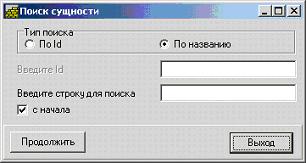
Пошук сутності. Викликається за допомогою пункту меню "Пошук сутності". Екран режиму наведено нижче. Пошук може здійснюватися за ідентифікатором сутності або за її назвою. Режим пошуку визначається перемикачем у верхній частині екрана. Після введення значення, за яким слід проводити пошук, натискання кнопки "Продовжити" в нижній панелі екрана здійснює переміщення до заданої сутності. Натискання кнопки "Вихід" наводить до виходу з режиму пошуку сутності.
Додаткові режими АРМуАРМ Технолога, крім основного, має п'ять додаткових режимів:
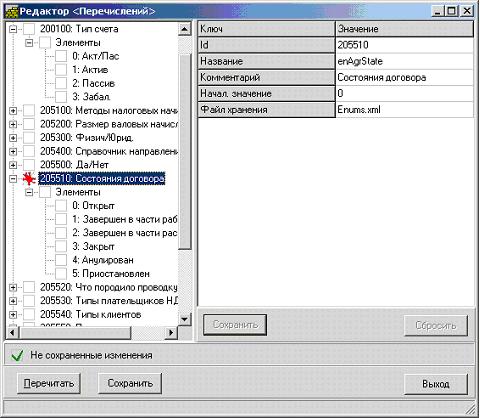
Всі вони більш-менш уніфіковані за інтерфейсом користувача, редактори діалогів та звітів мають у своєму складі екранний графічний дизайнер, подібний за інтерфейсом та можливостями з дизайнером форм сутностей. Тому тут ми зупинимося лише на одному з них – редакторі перерахувань. Редактор перерахувань викликається за допомогою пункту меню "Редактор" перерахувань " головного екрана АРМа. Екран режиму наведено малюнку нижче. Так як і головний екран Арма, він розбитий на два поля. У правому розташовані перерахування, якими оперує Система. У лівому відображаються реквізити обраного переліку або елемента перерахування. Робота з даним екраном повністю аналогічна роботі з головним екраном Арма. У меню лівого поля є тільки 4 пункти:
Список реквізитів перерахування та способи їх заповнення наведено нижче. У елемента перерахування є лише один реквізит – назва. Значення елемента переліку визначається початковим значенням перерахування та порядковим номером даного елемента у перерахуванні.
Список реквізитів перерахування та способи їх введення:
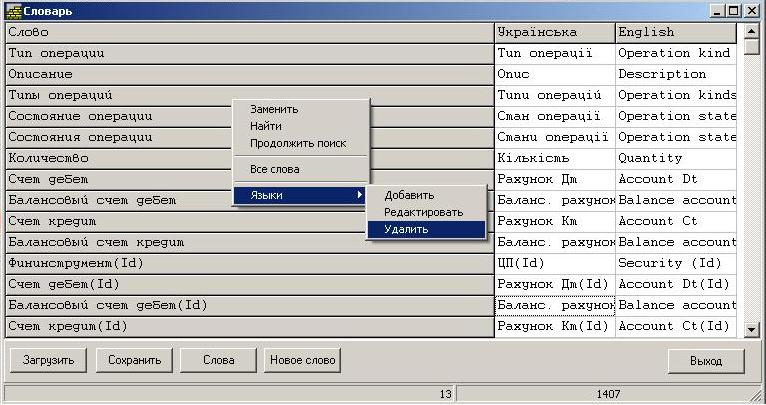
Редактор словникаРедактор словника ще не існував у 2006 році, коли було отримано свідоцтво на Систему комплексної автоматизації "Оберон", проте можливість перекладу інтерфейсу прикладної системи довільними мовами досить важлива для того, щоб зробити виняток та описати режим редагування словника. Нижче наведено зовнішній вигляд екрана редагування словника системи.
Фактично, словник - це грід (список) слів та словосполучень, що використовуються у прикладній системі (включаючи ті, що складають базовий інтерфейс Універсального АРМу Користувача). Кожен рядок представляє слово або словосполучення мовою, якою воно описано в АРМі Технолога або АРМі Адміністратора. У додаткових колонках, кількість яких відповідає кількості мов, на які передбачається перекладати інтерфейс прикладної системи, містяться переклади цих слів та словосполучень на відповідні мови. За допомогою меню, що випадає, можна змінювати перелік мов, на які передбачається перекладати інтерфейс прикладної системи. За допомогою кнопки "Слова" у нижній панелі екранної форми проводиться автоматизований пошук слів та словосполучень, що містяться в елементах інтерфейсу прикладної системи та ще не потрапили до словника. | ||||||||||||||||
| © СКА -=Оберон=- | |||||||||||||||||