| Оберон |
|
Дизайнер менюна допомогу адміністраторуАРМ Адміністратора - один із елементів інструментального шару СКА "Оберон", докладно висвітлювати який у рамках цього ресурсу не передбачається. Тому тут ми лише дамо загальне уявлення про його можливості на базі безнадійно застарілої документації 4-річної давності, актуальної на момент отримання Авторського свідоцтво на СКА "Оберон". .АРМ Адміністратора призначений для опису структури меню користувача, якими оперує прикладна система, створена на базі Системи комплексної автоматизації "Оберон". Розрахований на фахівця, який володіє предметною областю. Не вимагає від користувача володіння інформаційними технологіями (за винятком загальної комп'ютерної грамотності та навичок роботи у середовищі MS Windows). Має графічний інтерфейс користувача.
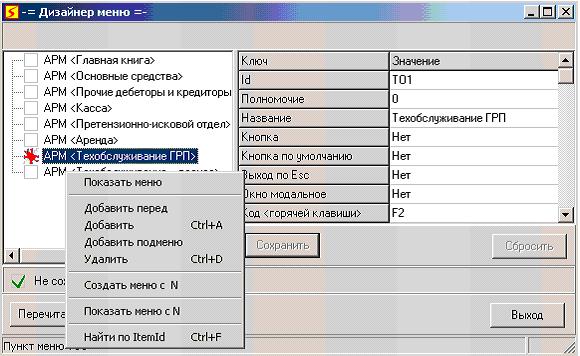
Зовнішній вигляд головного екрану АРМа з відкритим меню, що випадає, наведено на малюнку вище. Екран розбито на два поля. У лівому полі наведено список АРМів Системи. У правому відображаються реквізити обраного АРМу. За допомогою меню, що випадає, можна:
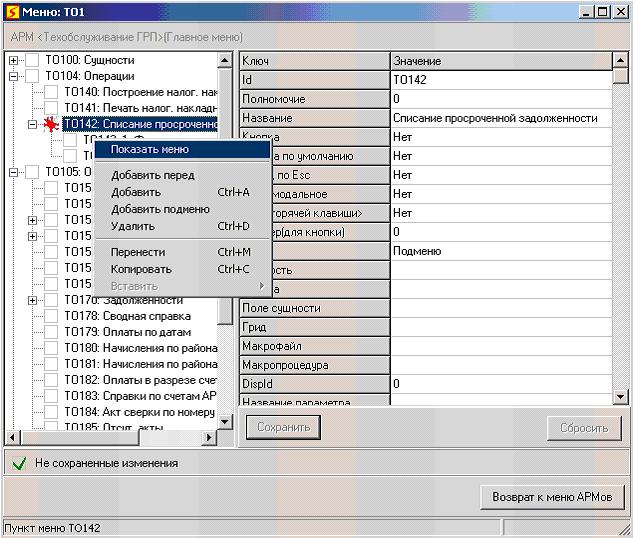
Всі наступні меню відкриваються в однотипних екранах, наведених нижче. Створення, редагування та видалення АРМів користувача з головного меню даного АРМу повністю аналогічно відповідним операціям над пунктами меню користувача, відкритого в наступному екрані АРМа, за винятком того, що для користувача АРМа слідує вказувати лише Id та назву пункту меню, решта реквізитів ігноруються. Нижче наведено екран, в якому редагується меню користувача. Ідентифікатор меню відповідає ідентифікатору пункту меню, за допомогою якого було відкрито екран, на якому зазначене меню розташоване. Ідентифікатор головного меню користувача АРМа відповідає ідентифікатору АРМу. Ідентифікатор меню, що редагується, відображається у заголовку екрана. Нижче, у спеціальній панелі, відображається шлях, яким можна дійти до цього меню, починаючи від головного меню АРМу користувача. Сам екран, в якому редагується меню, розбитий на два поля. У лівому полі у вигляді дерева відображається структури поточного меню. У правому полі відображаються реквізити поточного пункту меню. Реквізити пункту меню та правила їх заповнення наведені нижче.
За допомогою меню екрана можна:
Список реквізитів пункту меню та способи їх введення:
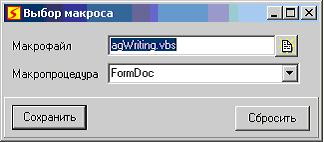
Додаткові екраниВибір макрозавдання. Призначений для вибору макрофайлу та макропроцедури, виконується при обробці меню користувача. Екран режиму наведено нижче. Ім'я макрофайлу може бути введено вручну або вибрано за допомогою стандартного екрана вибору файл операційної системи. Ім'я макропроцедури може бути введено вручну або вибрано зі списку макропроцедур встановленого макрофайлу. Натискання кнопки "Зберегти" закриває режим із збереженням введеного значення. Натискання кнопки "Скинути" закриває режим з скасуванням усіх виконаних у ньому дій.
Налаштування гарячої клавіші. Викликається з меню в правому полі налаштування меню. Призначений для вибору "гарячої клавіші", що дублює пункт меню користувача. Екран режиму наведено нижче. Для того, щоб вказати потрібну комбінацію клавіш, потрібно набрати цю комбінацію, перебуваючи у полі введення. Вибрана комбінація буде відображена у мнімонійному вигляді. Для скидання комбінації слід у цьому полі натисніть клавішу Esc. Натискання кнопки "Зберегти" призводить до завершення режиму з фіксацією вибраної комбінації клавіш або її відсутності. Натискання кнопки "Вихід" призводить до виходу з режиму без збереження змін.
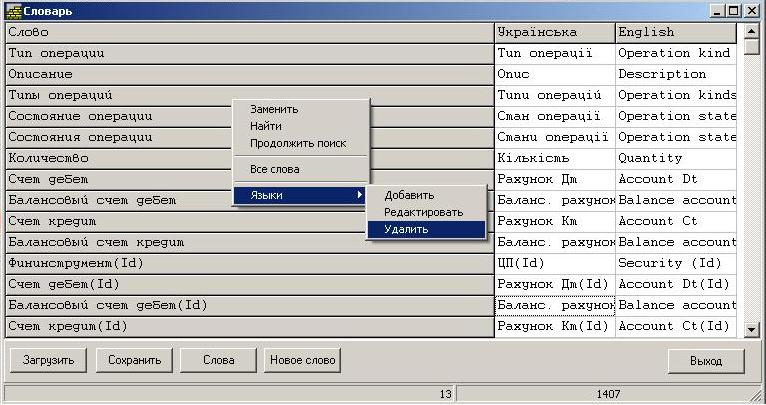
Редактор словникаРедактор словника ще не існував у 2006 році, коли було отримано свідоцтво на Систему комплексної автоматизації "Оберон", проте можливість перекладу інтерфейсу прикладної системи довільними мовами досить важлива для того, щоб зробити виняток та описати режим редагування словника. Нижче наведено зовнішній вигляд екрана редагування словника системи.
Фактично, словник - це грід (список) слів та словосполучень, що використовуються у прикладній системі (включаючи ті, що складають базовий інтерфейс Універсального АРМу Користувача). Кожен рядок представляє слово або словосполучення мовою, якою воно описано в Армі Технолога або Армі Адміністратора. У додаткових колонках, кількість яких відповідає кількості мов, на які передбачається перекладати інтерфейс прикладної системи, містяться переклади цих слів та словосполучень на відповідні мови. За допомогою меню, що випадає, можна змінювати перелік мов, на які передбачається перекладати інтерфейс прикладної системи. За допомогою кнопки "Слова" у нижній панелі екранної форми проводиться автоматизований пошук слів та словосполучень, що містяться в елементах інтерфейсу прикладної системи та ще не потрапили до словника. | ||||||||||||||||
| © СКА -=Оберон=- | |||||||||||||||||