| Оберон |
|
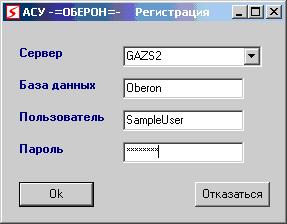
Виконуваний модульна допомогу КористувачуУніверсальний АРМ користувача – центральний елемент Системи комплексної автоматизації "Оберон". Виконуваний модуль є частиною інструментального рівня, але сприймається користувачем як частина прикладного рівня, бо саме він є тим інтерпретатором, який розбирає налаштування, виконані в АРМі Технолога та АРМі Адміністратора, та пред'являє їх Користувачу. Якщо АРМ Технолога та АРМ Адміністратора працюють з метаданими прикладної системи, то даний АРМ працює вже власне з даними. Насправді АРМ Користувача не є гомогенною конструкцією. Він сам складається з кількох блоків, про що докладніше розказано у розділі Склад системи, однак у цьому контексті цей факт не є визначальним, тому що поки що може бути ігнорований. АРМ Користувача постійно змінюється. Так, вже після того, як було зверстано вміст цієї сторінки, до функціоналу екранної форми типу "Грід сутностей" було додано два різні способи фільтрації об'єктів, що показуються у вікні (не скасували, а лише доповнили ті способи, які наведені на цій сторінці).Тому інформацію, подану на цій сторінці, слід сприймати лише як орієнтовну, для складання загального, але не вичерпного уявлення про можливості цього АРМа. .Робота користувача починається з реєстрації. Користувачу пропонується ввести ім'я та пароль. Екран реєстрації наведено на малюнку нижче. Пароль користувача під час введення не відображається. Усі інші введені реквізити запам'ятовуються в системному реєстрі операційної системи та при наступному запуску АРМа відновлюються на своїх місцях. Етап реєстрації опускається при використання СУБД, що не підтримує роботу з кількома користувачами (у зараз це СУБД SQLite).
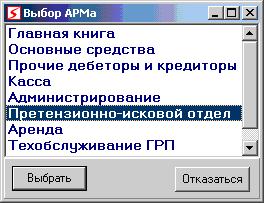
Після успішної реєстрації Користувачу пропонується вибрати АРМ, у якому він працюватиме. АРМ вибирається зі списку АРМів, доступних Користувачу з урахуванням прав доступу. Екран вибору АРМА наведено нижче. Якщо Користувачу доступний лише один АРМ, екран вибору АРМ не відображається і відразу відкривається головний екран доступного йому АРМа.
Після вибору користувача АРМа, відкривається головний екран користувача АРМа. Висота головного екрана фіксована, при першому відкритті він відкривається в верхній частині монітора на всю його ширину. Надалі ширина та розташування головного екрана Системи може бути змінена користувачем. Зроблені зміни автоматично запам'ятовуються та відновлюються при наступному вході в Систему. Приклад головного екрана Системи наведено нижче. У заголовку екрана вказується назва та версія Системи, а також назва активного користувача АРМа. У нижній частині екрана відображається поточна дата, час та стан фонової обробки. У меню головного екрану АРМа завжди є підменю "Вікна" та "Різне" (Дві найостанніші підменю). Інші пункти головного меню визначаються в АРМі Адміністратора та залежать від поточних налаштувань Системи та повноважень конкретного користувача. Частина пунктів меню меню дублюється кнопками, розташованими на панелі головного екрана. Кнопки розташовуються зліва направо, їх натискання рівносильне вибору відповідного пункту меню користувача. Частина пунктів користувача меню може бути дубльована "гарячими клавішами", призначеними в АРМі Адміністратора при розробці меню АРМу.
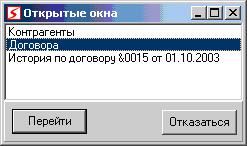
Оскільки меню головного екрана АРМу користувача не є величина постійна, то тут будуть описані тільки ті пункти меню, які є в меню АРМа завжди. Підменю "Вікна" містить список немодальних вікон, відкритих за допомогою пунктів меню, описаних у АРМі Адміністратора. Текст пунктів підменю "Вікна" відповідає тексту, що виводиться у заголовок відповідних вікон. Вибір пункту цього підменю активізує відповідне вікно, відновлює його, якщо воно було раніше згорнуто, та переміщає у нього фокус уведення. Вміст даного підменю змінюється при кожному відкритті, закритті або зміні заголовка немодального вікна АРМа. Останній пункт даного підменю, після розділювача, присутній у ньому завжди. На вибір пункту меню "Список" відкривається окреме модальне вікно, що містить той самий перелік вікон, що й підменю "Вікна". Відповідний екран наведено нижче. Дія при натисканні на кнопку "Перейти" аналогічно вибору відповідного пункту із підменю "Вікна".
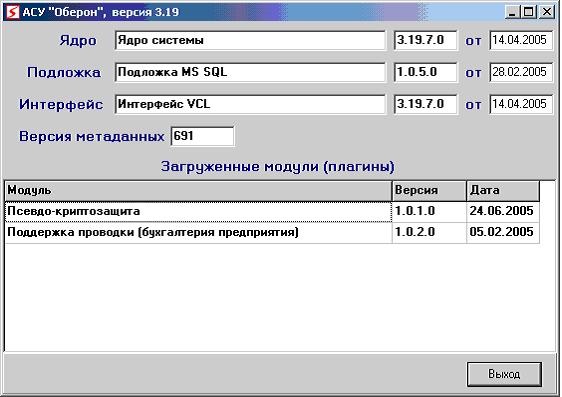
Пункт "Змінити АРМ" підменю "Різне" призначений для зміни користувачем АРМу. При його виборі відкривається той же екран, що відкривався при старті Системи після реєстрації користувача. Екран режиму "Вибір АРМу" наведено вище за текстом у цьому розділ. Після зміни АРМу головний екран залишається на тому самому місці, але конфігурація меню екрана та кнопок у його панелі змінюється відповідно до налаштувань вибраного АРМу та повноваженнями користувача. Пункт "Про програму" підменю "Різне" призводить до відкриття модального вікна, яке виводиться інформація про версію Системи, версію завантажених метаданих, а також найменування, версії та дати розробки окремо для ядра Системи, підкладки, Інтерфейсного блоку, а також кожного із завантажених блоків розширення (плагінів). Зовнішній вигляд цього вікна наведено на малюнку нижче.
Пункт "Вихід" підменю "Різне" викликає завершення роботи АРМу. Основні екрани Універсального АРМу користувачаКрім головного екрану АРМ, Універсальний АРМ користувача включає ще кілька екранів, з яких за допомогоюАРМу Адміністратора з сутностей, описаних у АРМі Технолога, створюється робоче місце кінцевого користувача. Всі ці екрани містять елементи, які можуть змінюватись в залежності від налаштувань, внесених технологом та адміністратором системи, тому тут будуть описані лише властивості екранних форм, які залишаються незмінними незалежно від налаштувань прикладних АРМів. Панель екземпляра сутності. Цей екран відкривається Системою під час вибору користувачем пункту меню одного з таких типів:
У кожному з цих випадків на екран виводиться екземпляр об'єкта (є в базі або знову створюваного) для перегляду чи редагування. Склад реквізитів, що відображаються на головній панелі екрану, визначається номером форми сутності (визначається в АРМі Адміністратора при налаштуванні пункту меню), а також реквізитним складом форми та взаємним розташуванням полів форми (визначається в АРМі Технолога). Приклад екрана наведено на малюнку нижче.
У центральній панелі екранної форми відображаються реквізити об'єкта (у разі вони доступні для редагування). Частина реквізитів є лукапними і допускають вибір з довідника (зі списку примірників іншої сутності). У цьому випадку поле введення закривається для введення з клавіатури, а праворуч від поля введення розташована кнопка з трьома крапками замість тексту. При натисканні цієї кнопки відкривається екран вибору зі списку об'єктів (див. опис екрана типу "Грід екземплярів сутностей" нижче). Частина таких полів припускає можливість очищення (є необов'язковими до заповнення). У такому разі праворуч від кнопки вибору з'являється ще одна кнопка, із зображенням гумки. Натискання цієї кнопки призводить до очищення відповідного реквізиту і, можливо, ще кількох пов'язаних із ним. На формі сутності можуть розташовуватися вбудовані гріди пов'язаних сутностей. Функціонал, забезпечується АРМом для цих "мікрогрідів", повністю аналогічний функціоналу, описаному нижче у розділі "Грід екземплярів сутностей". На формі є меню користувача. У ньому постійним є лише один пункт - "Вихід", він завжди розташований останнім та дубльований кнопкою у правій частині нижньої панелі. Інші пункти меню форми визначаються в АРМі Адміністратора для кожного конкретного випадку і залежать від поточних налаштувань Системи та повноважень конкретного користувача. Частина пунктів меню меню дублюється кнопками, розташованими в панелі в нижній частин екрану. Кнопки розташовуються зліва направо, їх натискання рівносильне вибору відповідного пункту меню користувача. Частина пунктів меню користувача може бути дубльована "гарячими клавішами", призначеними в АРМі Адміністратора при розробці меню АРМу користувача. Заголовок екрану формується спеціально описаним тригерним макросом (налаштовується АРМі Технолога). Екран може бути модальним або немодальним (один з реквізитів пункту меню, налаштовується вАРМі Адміністратора). Якщо екран відкритий у немодальному режимі, він додається до списку екранів, відкритих у Системі (доступний з головного екрана АРМу). Грід екземплярів сутностей. Цей екран відкривається АРМом Користувача для використання у наступних режимах:
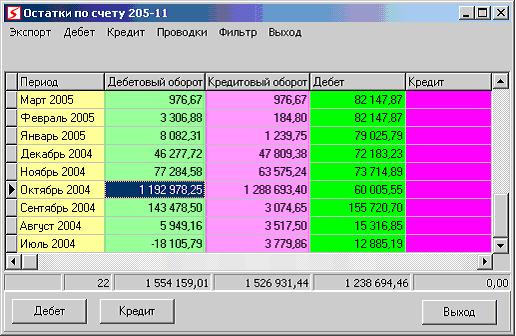
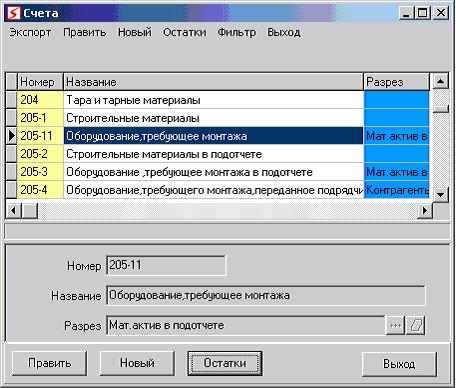
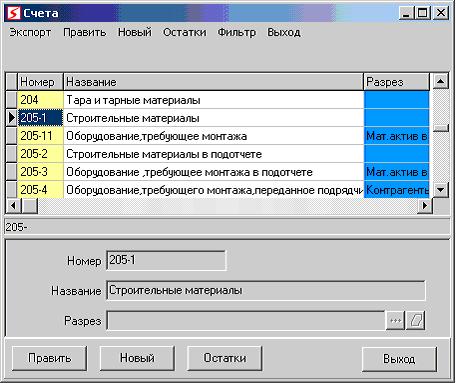
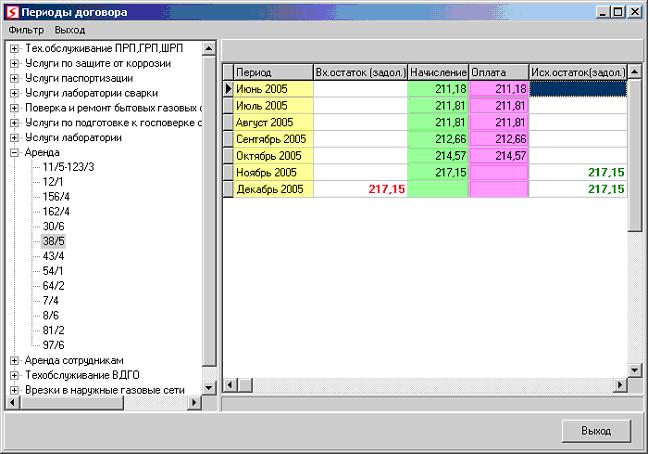
Перші два режими активуються вибором відповідних пунктів меню користувача. Останній режим активується при виборі зі списку заповнення реквізиту екземпляра сутності. У будь-якому випадку на екрані відображається список об'єктів певної сутності. Два приклади екрану гріда наведено на рисунках нижче.
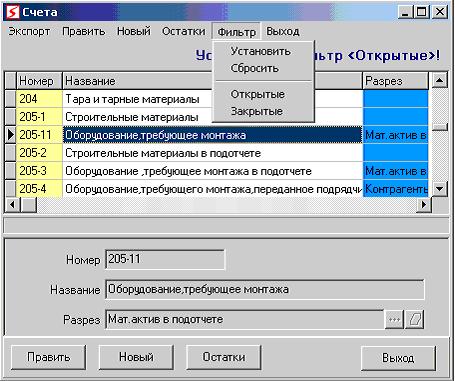
У першому з двох наведених прикладів відображено грід об'єктів, пов'язаних з конкретним об'єктом іншої сутності, що відображено в заголовку екрана (в даному випадку, залишки та обороти за конкретним рахунком бухгалтерського обліку за різні періоди бухобліку - режим "пов'язаний грід"). У другому випадку на екрані відображено список усіх об'єктів конкретної сутності (режим "грід"). У обох випадках крім базового меню екранної форми, на формах є і меню користувача, налаштоване в АРМі Адміністратора. Більше того, перший екран (обороти та залишки за рахунком) відкритий вибором пункту меню "Залишки" з другого наведеного екрана (або натисканням відповідної кнопки у нижній панелі екрана). Крім власне гріда (списку екземпляром сутності, представленому у вигляді таблиці), на екрані, нижче за грід ("в підвалі"), також може бути відображена форма тієї ж сутності. У цьому випадку в цій У формі відображаються реквізити того об'єкта, який в даний час є поточним у гріді. Форма, відображається "в підвалі" гріда, або її відсутність, так само як і номер гріда визначається в АРМі Адміністратора, при налаштуванні пункту меню (реквізити "Грід" та "Форма" відповідно). Для вибору об'єкта для заповнення лукапного поля завжди відкривається грід з ідентифікатором 0 ("за замовчуванням") без "підвалу". На формі є меню користувача. У ньому є постійна частина (описана нижче, у розділі "Базовий функціонал вікна"). Інші пункти меню форми визначаються в АРМі Адміністратора для кожного конкретного випадку, і залежать від поточних налаштувань прикладної системи та повноважень конкретного юзера. Частина пунктів меню користувача дублюється кнопками, розташовані в панелі в нижній частині екрану. Кнопки розташовуються зліва направо, їх натискання аналогічне вибору відповідного пункту меню користувача. Частина пунктів користувача меню може бути дубльована "гарячими клавішами", призначеними вАРМі Адміністратора при розробці меню АРМу користувача. Заголовок екрану формується макросом, описаним у АРМі Адміністратора як макрос, що виконується на виклик пункту меню. Екран може бути модальним або немодальним (один з реквізитів пункту меню, налаштовується вАРМі Адміністратора). Екран, відкривається для вибору об'єкта для заповнення лукапного поля, завжди модальний. Якщо екран відкритий у немодальному режимі, він додається до списку екранів, відкритих у Системі (доступний з головного екрана АРМу). Базовий функціонал вікна. Експорт. Пункт головного меню завжди перший. При виборі пункту меню автоматично стартує програма Microsoft Excel (якщо вона встановлена на комп'ютері користувача), відкривається нова книга і в неї вивантажується грід сутностей, що відображаються на екрані. Вивантажуються лише ті об'єкти (див. нижче "Фільтр") та ті їх колонки (див. нижче "Колонки"), які відібрані користувачем для відображення на екрані. Вихід. Пункт головного меню (завжди останній), дубльований кнопкою у правій частині нижньої панелі. При виборі екран закриває. Фільтр. Підменю головного меню (завжди розташоване перед пунктом "Вихід"). На малюнку, наведеному нижче, зображено екран типу "Грід" з відкритим підменю "Фільтр" і встановленим іменованим фільтром (про іменовані фільтри див. нижче у цьому розділі). Факт фільтрації записів гріду можна визначити за написом "Встановлений фільтр" великим синім шрифтом на панелі безпосередньо над грідом. При цьому якщо встановлено іменований фільтр, то вказується ім'я цього фільтра. Якщо для сутності, екземпляри якої виведені, в грід, не визначено іменованих фільтрів, то підменю "Фільтр" складається лише з двох пунктів - "Встановити" та "Скинути". Якщо ж іменовані фільтри визначено, то нижче цих двох пунктів розташований роздільник, за яким йдуть пункти меню з іменами іменованих фільтрів. Вибір такого пункту меню викликає встановлення відповідного іменованого фільтра.
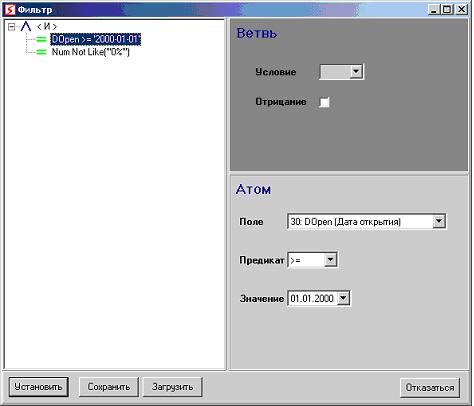
Виклик пункту "Скинути" підменю "Фільтр" призводить до скасування фільтрації записів гріду та очищення панелі у верхній частині екрану. Виклик пункту "Встановити" підменю "Фільтр" призводить до відкриття екрана редагування фільтра. Екран редагування фільтра наведено нижче.
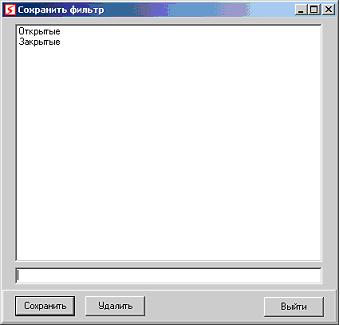
Фільтр на екрані редагування фільтра представлений у вигляді дерева, у вузлах якого знаходяться логічні умови-"зв'язки" ("І" та "АБО"), а листя якого являють собою так звані логічні атоми: ім'я поля гріду, логічний предикат ("Рівне", "Не рівно", "Більше", "Більше або одно", "Менше", "Менше або одно", а для малих полів ще "Відповідає по масці" та "Не відповідає за маскою") і значення. У прикладі вище дерево фільтра складається з однієї "гілки" з логічним "зв'язуванням" "І", що з'єднує дві умови: "Дата відкриття рахунку більша або дорівнює 1 січня 2000 року" та "Номер рахунку НЕ починається з цифри '0'". За допомогою меню, що випадає, на "дереві" фільтра можна зробити це дерево як завгодно складним, за допомогою кнопок "Встановити" і "Відмовитися" в нижній панелі екрану можна застосувати сконструйований фільтр до записів гріду або ігнорувати зроблені зміни. Кнопки "Зберегти" та "Завантажити" призначені відповідно для збереження сконструйованого фільтра або завантаження до редактора раніше збереженого фільтра (див. екран збереження фільтру на малюнку нижче). Для збереження фільтра йому потрібно присвоїти ім'я. Обмежень на ім'я фільтра не накладається. Збережений із присвоєнням імені фільтр називається іменованим, і такий фільтр доступний з підменю "Фільтр" у будь-якому гріді сутності, до якої належить. Видалити іменований фільтр можна з режимів збереження та завантаження іменованого фільтра за допомогою кнопки "Видалити". Іменовані фільтри зберігаються у системному реєстрі на комп'ютері користувача, тому кожен користувач може створити собі власний набір іменованих фільтрів, які будуть доступні іншим користувачам Системи.
Такий механізм побудови фільтра є всеосяжним та універсальним, але він може виявитися надто складним для непідготовленого користувача. На жаль, спростити механізм без втрати функціональності неможливо. Тут і допомагає механізм названих фільтрів. Використання наборів іменованих фільтрів, створених за допомогою досвідченіших користувачів, не викликає труднощі у користувачів будь-якої кваліфікації. Просте сортування. Для того, щоб відсортувати записи в гріді за значенням будь-якого поля, достатньо підвести вказівник миші до заголовка відповідної колонки та натиснути ліву клавішу. Записи у гріді будуть пересортовані у порядку зростання значень вказаної колонки. Повторне натискання лівої клавіші миші на заголовку колонки, за якою відсортовані записи, викличе пересортування записів гріду у порядку зменшення значень колонки. Після пересортування гріду, буде відновлено позицію у гріді (запис, що був поточним до пересортування виявиться поточним після нього). Сортування гріду автоматично запам'ятовуються Системою у системному реєстрі на комп'ютері користувача та відновлюються при повторному вході в грід. Швидкий пошук. У гріді реалізовано швидкий пошук записів. Для того, щоб скористатися режимом швидкого пошуку, необхідно підвести курсор миші до колонки, за якою буде проводитись пошук, натиснути ліву клавішу. Після цього потрібно розпочати вводити текст, який слід шукати. При введенні кожного символу Система переглядатиме записи, що йдуть у гріді за поточною, та позиціонуватимуться на той запис, який у вибраній колонці містить введений підрядок. Введений рядок відображається у панелі безпосередньо під грідом. На малюнку нижче наведено приклад використання механізму Швидкий пошук.
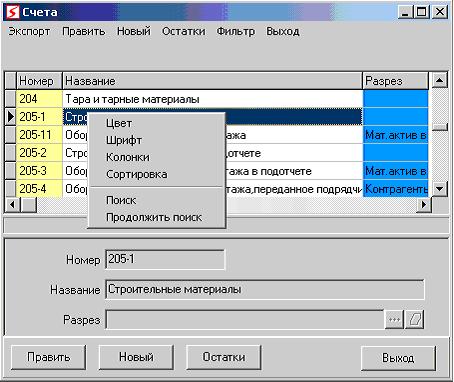
Зміна ширини та взаємного розташування колонок. Для зміни ширини колонки потрібно підвести курсор миші до правої межі заголовка колонки, натиснути ліву клавішу миші і, не відпускаючи її, переміщати мишу вліво (для зменшення ширини колонки) або праворуч (для збільшення ширини). Для зміни взаємного розташування колонок потрібно підвести курсор миші до заголовка колонки, натиснути ліву клавішу миші і, не відпускаючи її, переміщати мишу вліво або вправо для переміщення колонки відповідно вліво або праворуч. Розміри та взаємне розташування колонок гріду автоматично запам'ятовуються Системою в системному реєстр на комп'ютері користувача та відновлюються при повторному вході в грід. Нижче наведено малюнок, на якому зображено екран гріда з відкритим меню. Наступний функціонал пов'язаний з цим меню. Слід звернути увагу на те, що більшість описуваних нижче функцій відносяться до тієї колонки, на якій було активізовано меню, що випадає.
Зміна кольору колонки. Для колонки гріда може бути встановлений колір фону, як це зроблено для деяких колонок наведених вище прикладів грідів. При виборі пункту "Колір" випадаючого меню відкривається діалог вибору кольору, наведений нижче. Колір колонок гріду автоматично запам'ятовуються Системою в системному реєстрі на комп'ютері користувача та відновлюються при повторному вході в грід.
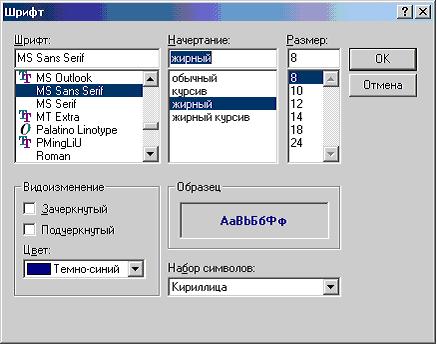
Зміна колонки шрифту. Для колонки гріда може бути встановлений розмір, зображення та колір шрифту. При виборі пункту "Шрифт" меню, що випадає, відкривається діалог вибору кольору, наведений малюнку нижче. Шрифт колонок гріду автоматично запам'ятовуються АРМом Користувача у системному реєстрі на комп'ютері користувача та відновлюються при повторному вході в грід.
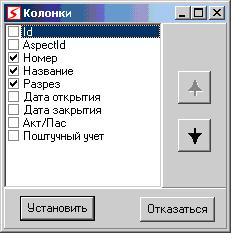
Список колонок, що відображаються. Існує можливість обмежити перелік колонок, відображаються в гріді ("вимкнути" колонки). Для цього служить пункт "Колонки" меню, що випадає. При виборі цього пункту меню відкривається екран, показаний на малюнку нижче, де відображені колонки гріда. Навпроти відображуваних ("включених") колонок у квадратиках стоять "галочки". Кнопки в правій панелі екрану служать для зміни взаєморозташування колонок на екрані гріду (альтернативна можливість): колонка, яка у списку на цьому екрані відображається нижче, на екрані ґріда буде розташована правіше. Список колонок гріду, що відображаються, автоматично запам'ятовується АРМом Користувача в реєстрі на комп'ютері користувача і відновлюються при повторному вході в грід.
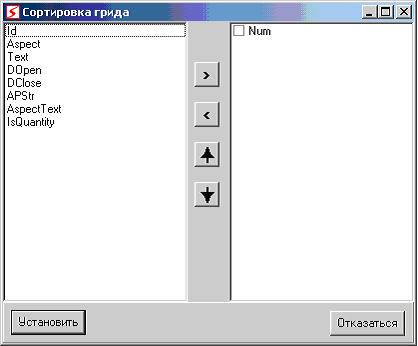
Складніше сортування гріду. Для того, щоб встановити сортування за кількома колонкам гріду або за "вимкненими" колонками, слід вибрати пункт "Сортування" випадаючого меню. При цьому відкривається екран, наведений нижче. Екран розбитий на два поля, в яких відображається список колонок гріду - як і активних, так і вимкнених. У правому У списку відображаються колонки, що беруть участь у сортуванні (їх порядок важливий). Дві верхні кнопки на центральній панелі екрану служать для перенесення колонок із лівого списку (доступних для сортування) у правий (що беруть участь у сортуванні) та назад. Дві нижні кнопки призначені для зміни порядку колонок, за якими провадиться сортування. "Галочка" у квадратику біля колонки у правому списку означає, що по цій колонці сортування здійснюється у зворотному порядку. Цей режим сумісний з описаним вище режимом простого сортування та доповнює його. Сортування гріду автоматично запам'ятовується Системою у системному реєстрі на комп'ютері користувача та відновлюється при повторному вході в грід.
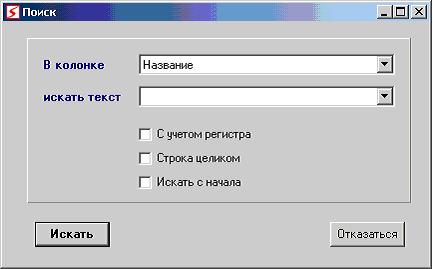
Більш складний пошук. Для пошуку записів у гріді, більш складного, ніж дозволяє здійснити описаний вище механізм швидкого пошуку, призначений режим пошуку, що викликається за допомогою пункту "Пошук" меню, що випадає. Екран цього режиму наведено нижче. У у верхньому списку вибирається поле гріду, за яким повинен здійснюватися пошук, за замовчуванням підставляється поточне поле гріду. У наступному вікні введення слід набрати текст, який слід шукати. У списку цього поля введення, що випадає, відображаються значення, пошук яких здійснювався за попередніх зверненнях до цього режиму. Три перемикачі нижче призначені для вибору підрежиму пошуку.
Можливо, у гріді є кілька записів, які відповідають критеріям пошуку. Якщо знайдено одна з них для продовження пошуку з поточної позиції гріду слід вибрати пункт "Продовжити" пошук випадаючого меню. Ієрархія сутностей. Екран ієрархії сутностей використовується для вибору об'єкта з ієрархії та для перегляду ієрархії (пункт меню типу "Ієрархія"). Екран ієрархії поділено на два поля. У лівому вигляді дерева представлені екземпляри сутностей всіх рівнів ієрархії крім останнього. У правому полі в гріді представлені екземпляри сутності останнього рівня ієрархії, пов'язані з вибраним у лівому полі об'єктом. Приклад екрану ієрархії сутностей наведено малюнку нижче.
На формі є меню користувача. У ньому є постійна частина (підменю "Фільтр" та окремий пункт меню "Вихід", дубльований кнопкою у правій частині нижньої панелі екрана). Функціонал цих пунктів меню повністю ідентичний відповідному функціоналу, описаному вище в розділі "Грід екземплярів сутностей" (підменю "Фільтр" відноситься до гріду, розташованому у правій панелі екрана). Інші пункти меню форми визначаються в АРМі Адміністратора для кожного конкретного випадку, і залежить від поточних налаштувань Системи та повноважень конкретного користувача. Частина пунктів користувача меню дублюється кнопками, розташованими на панелі у нижній частині екрана. Кнопки розташовуються зліва направо, їх натискання рівносильне вибору відповідного пункту меню користувача. Частина пунктів меню може бути дубльована "гарячими клавішами", призначеними в АРМі Адміністратор при розробці меню АРМу Користувача. На правому полі, з грідом екземплярів сутностей останнього рівня ієрархії, є випадне меню. Структура випадаючого меню та його функціонал повністю аналогічний функціоналу випадаючого меню, описаному вище у розділі "Грід екземплярів сутностей". | ||||||||||||||||
| © СКА -=Оберон=- | |||||||||||||||||